Bilgisayarınızda bir programı çalıştırmak veya işlemi yapmak için gereken rasgele erişim belleği (RAM) yoksa, Windows onun yerine sanal bellek kullanır.
Sanal bellek, bilgisayarınızın RAM öğesini sabit diskinizde geçici alanla birleştirir. RAM azaldığında sanal bellek, verileri RAM'dan disk belleği dosyası denilen bir alana taşır. Verilerin disk belleği dosyasına taşınması ve gerektiğinde buradan alınması, işi tamamlamak için gerekecek miktarda RAM sağlar.
Bilgisayarınızdaki RAM ne kadar fazla olursa, programlarınız da genellikle o kadar hızlı çalışır. RAM azlığından dolayı bilgisayarınız yavaşlıyorsa, oluşan açığı karşılamak için sanal belleği arttırmanız gerekebilir. Ancak bilgisayarınız RAM'daki verileri, sabit diskteki verileri okuduğundan çok daha hızlı okuyabilir, bu nedenle RAM eklemek en iyi çözümdür.
Eğitim etiketine sahip kayıtlar gösteriliyor. Tüm kayıtları göster
20 Mart 2013 Çarşamba
16 Mart 2013 Cumartesi
Dropbox Nedir ve Nasıl Kullanılır?
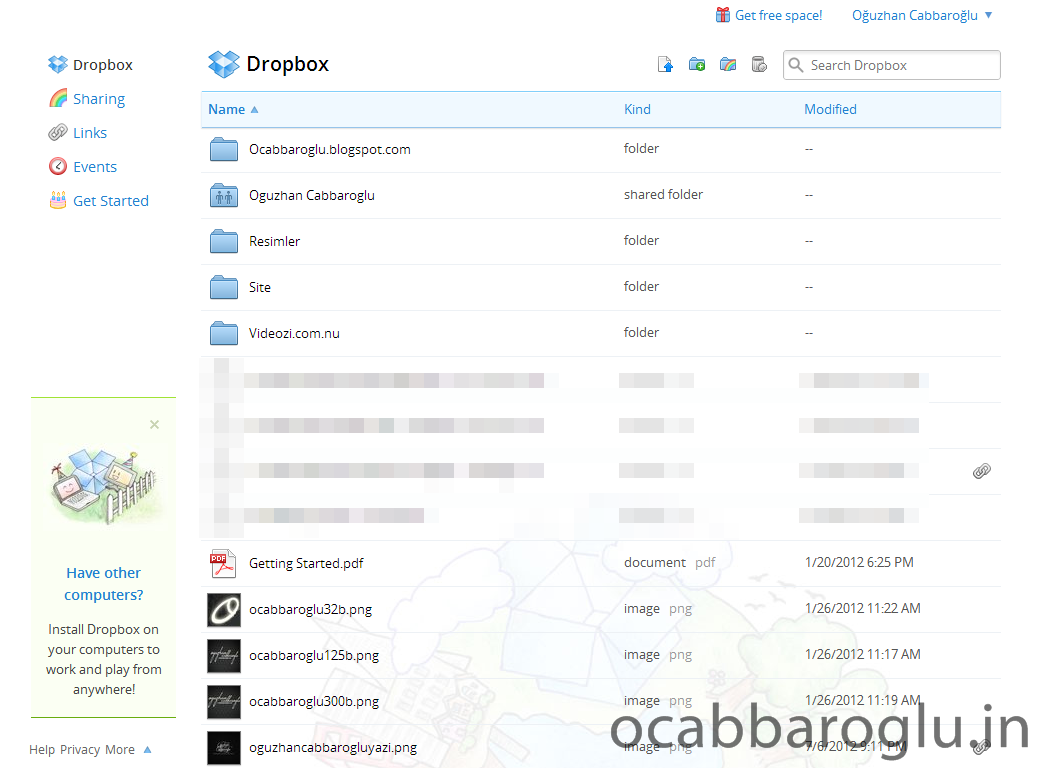
Son birkaç yılın en önemli teknolojilerinden biri şüphesiz ki "Cloud Computing". Bu teknolojinin de en güzel kullanımlarından biri ise Dropbox. Dropbox'u en kısa tanımıyla dosya paylaşım platformu olarak tanımlayabiliriz.
Artık bilgisayar kullanıcıları dosyalarına her türlü platformdan online olarak ulaşmak istiyorlar. Eğer birden çok bilgisayar kullanıyorsanız, bu dosyaların senkronizasyonu günümüzde önemli bir hal aldı.
Örneğin, bilgisayarınızdaki bir dosyaya, anında telfonunuzdan ulaşabilmek çok sık ihtiyaç duyulan bir özellik haline geldi.
Bu senkronizasyonu ise Dropbox aracılığıyla yapmak hem çok kolay hemde ücretsiz (2 GB'a kadar). Öncelikle yapmanız gereken Dropbox'un sitesine girip bir account yaratıyorsunuz. Daha sonra ise siteden bir uygulama indiriyorsunuz. (14 MB kadar) Uygulama yüklenirken size belirli bir dosya yeri soruyor. Kurulum bittikten sonra o dizindeki (folder) bütün dosyalar otomatik olarak internetle senkronize olacak. Daha sonra bu dosyalarınızı internetten Dropbox sitesine girerek de görebilirsiniz.
Sitenin Yeni Görünümü:
Sitenin Eski Görünümü:

Siteden iPhone, Blackberry, Android için olan uygulamaları telefonunza yükleyerek dosyalarınıza mobil olarak erişim sağlayabilmeniz de mümkün. Ücretsiz olarak 2GB yer sunan dropbox kapasitenizi isterseniz ücretli olarak artırabilmeniz mümkün. Kapasitenizi artırmanın bir başka yolu ise arkadaşlarınıza Dropbox'u önermek. Her getirdiğiniz kullanıcı için 250 MB yer kazanıyorsunuz (8 GB'a kadar).
www.dropbox.com
12 Mart 2013 Salı
CSS Sprite nedir, nasıl kullanılır?
Sitenizi optimize etmeye özen gösterirsiniz. Bizde bu yazımızda sitenizin optimizayonuna katkıda bulunacak bir teknikten, CSS Sprite tekniğinden bahsedeceğiz.
CSS Sprite nedir?
En basit tanımıyla CSS Sprite sitenizdeki resimleri tek bir resimde birleştirerek sitenizin açılış hızını destekleyen, sadece HTML ve CSS kullanarak hazırlanan bir tekniktir.
CSS Sprite tekniğini kullanan popüler sosyal ağlar
Facebook

Google Plus

Twitter

Nasıl kullanılır?
Daha sonra faremizin sol tuşuna basılı tutarak elle, üstüne bir kez tıklayarakda otomatik seçim yapmasınız sağlıyoruz.
.sprite { background: url('imgs/png.png') no-repeat -2px -5px; width: 126px; height: 126px; }
.sprite { background: url('imgs/png.png') no-repeat -1px -132px; width: 127px; height: 124px; }
CSS Sprite nedir?
En basit tanımıyla CSS Sprite sitenizdeki resimleri tek bir resimde birleştirerek sitenizin açılış hızını destekleyen, sadece HTML ve CSS kullanarak hazırlanan bir tekniktir.
CSS Sprite tekniğini kullanan popüler sosyal ağlar
Google Plus
Nasıl kullanılır?
Çok basit bir sistem olmasına rağmen HTML ve CSS konusunda hiçbir bilginiz yoksa bu konuda zorlanabilirsiniz. Şimdi bu işlemi yapmakta bize yardımcı olacak siteye geçelim. Sprite Cow adlı bu site ile çok kolay bir şekilde css sprite tekniğini kullanabileceğiz.
Öncelikle sitenin ana sayfasında Open Image yazısına tıklıyoruz ve bilgisayarımızdan bir resim seçiyoruz.
.sprite { background: url('imgs/png.png') no-repeat -2px -5px; width: 126px; height: 126px; }
Şimdi diğer resmimizin üstüne tıklayarak otomatik seçim yapmasını sağlıyoruz.
Şimdi aldığımız bu kodları nasıl kullanacağımızı açıklayalım.
HTML Kodu
<a class="sprite" href=”http://www.delipenguen.com”></a>
CSS Kodu
a.sprite { background: url(‘images/firefox_chrome.png’) no-repeat -2px -5px; width: 126px; height: 126px; display:block; }
a:hover.sprite { background: url(‘images/firefox_chrome.png’) no-repeat -1px -132px; width: 127px; height: 124px; display:block; }
Css koduna ek olarak display:block; kodunuda ekledikten sonra kodumuz tamamlanmış oluyor. Ayrıca css kodu içindeki images/firefox_chrome.png bölümünü kendinize göre düzenlemeniz gerekmektedir.
Demoyu görüntülemek için tıklayın.
10 Mart 2013 Pazar
Adobe Photoshop Kısayolları
Photoshopda işinizi kolaylaştıracak birçok kısayolu sizler için bir araya topladık ve haberimizin devamına paylaştık. Bu kısayollar resim çizerken, tasarlarken işinizi hızlandıracak ve daha kısa sürede projenizi tamamlamış olacaksınız.
Not: Bu kısayollar bütün photoshop sürümlerinde çalışmaktadır.
Genel
| İşlev | Windows | Mac |
| Yeni Çalışma Alanı / New | Ctrl+N | Cmd+N |
| Yeni Katman / New Layer | Ctrl+Shift+N | Cmd+Shift+N |
| Aç / Open | Ctrl+O | Cmd+O |
| Farklı Aç / Open As | Ctrl+Alt+O | n/a |
| Kapat / Close | Ctrl+W | Cmd+W |
| Hepsini Kapat / Close All | Ctrl+Shift+W | Cmd+Shift+W |
| Kaydet / Save | Ctrl+S | Cmd+S |
| Farkli Kaydet / Save As | Ctrl+Shift+S | Cmd+Option+S |
| Web için Kaydet / Save for Web | Ctrl+Alt+Shift+S | Cmd+Option+Shift+S |
| Sayfa Ayarları / Page Setup | Ctrl+Shift+P | Cmd+Shift+P |
| Yazdır / Print | Ctrl+P | Cmd+P |
| Çıkış / Exit | Ctrl+Q | Cmd+Q |
| ImageReady’ e geç | Ctrl+Shift+M | Cmd+Shift+M |
| Yardım / Help | F1 | F1 |
Düzenle / Edit
| İşlev | Windows | Mac |
| Geri Al / Undo | Ctrl+Z | Cmd+Z |
| History ’de bir adim geri | Ctrl+Alt+Z | Cmd+Option+Z |
| History ’de bir adim ileri | Ctrl+Shift+Z | Cmd+Shift+Z |
| Kes / Cut | Ctrl+X | Cmd+X |
| Kopyala / Copy | Ctrl+C | Cmd+C |
| Yapıştır / Paste | Ctrl+V | Cmd+V |
| İçine Yapıştır / Paste Into | Ctrl+Shift+V | Cmd+Shift+V |
| Free Transform | Ctrl+T | Cmd+T |
Resim / Image
| İşlev | Windows | Mac |
| Adjust > Levels | Ctrl+L | Cmd+L |
| Adjust > Auto Levels | Ctrl+Shift+L | Cmd+Shift+L |
| Adjust > Auto Contrast | Ctrl+Alt+Shift+L | Cmd+Option+Shift+L |
| Adjust > Curves | Ctrl+M | Cmd+M |
| Adjust > Color Balance | Ctrl+B | Cmd+B |
| Adjust > Hue/Saturation | Ctrl+U | Cmd+U |
| Desaturate | Ctrl+Shift+U | Cmd+Shift+U |
| Invert | Ctrl+I | Cmd+I |
| Extract | Ctrl+Alt+X | Cmd+Option+X |
Katmanlar / Layers
| İşlev | Windows | Mac |
| Layer via Copy | Ctrl+J | Cmd+J |
| Layer via Cut | Ctrl+Shift+J | Cmd+Shift+J |
| Group with Previous | Ctrl+G | Cmd+G |
| Ungroup | Ctrl+Shift+G | Cmd+Shift+G |
| Bring to Front | Ctrl+Shift+] | Cmd+Shift+] |
| Bring Forward | Ctrl+] | Cmd+] |
| Send Backward | Ctrl+[ | Cmd+[ |
| Merge Layers | Ctrl+E | Cmd+E |
| Merge Visible | Ctrl+Shift+E | Cmd+Shift+E |
Seç / Select
| İşlev | Windows | Mac |
| Hepsini Seç / Select All | Ctrl+A | Cmd+A |
| Seçiciliği gider / Unselect | Ctrl+D Cmd+D | Cmd+D |
| Yeniden Seç / Reselect | Ctrl+Shift+D | Cmd+Shift+D |
| Inverse | Ctrl+Shift+I | Cmd+Shift+I |
| Feather | Ctrl+Alt+D | Cmd+Option+D |
| Bring Forward | Ctrl+] | Cmd+] |
| Send Backward | Ctrl+[ | Cmd+[ |
| Merge Layers | Ctrl+E | Cmd+E |
| Merge Visible | Ctrl+Shift+E | Cmd+Shift+E |
Filtre / Filter
| İşlev | Windows | Mac |
| Son Filter’i tekrarla / Last Filter | Ctrl+F | Cmd+F |
| Fade | Ctrl+Shift+F | Cmd+Shift+F |
Görünüm / View
| İşlev | Windows | Mac |
| Preview CMYK | Ctrl+Y | Cmd+Y |
| Gamut Warning | Ctrl+Shift+Y | Cmd+Shift+Y |
| Zoom In | Ctrl++ | Cmd++ |
| Zoom Out | Ctrl+- | Cmd+- |
| Fit on Screen | Ctrl+0 | Cmd+0 |
| Actual Pixels | Ctrl+Alt+0 | Cmd+Alt+0 |
| Hide Edges | Ctrl+H | Cmd+H |
| Hide Path | Ctrl+Shift+H | Cmd+Shift+H |
| Show Rulers | Ctrl+R | Cmd+R |
| Snap | Ctrl+; | Cmd+; |
| Target Path | Ctrl+Shift+H; | Cmd+Shift+H; |
| Lock Guides | Ctrl+Alt+; | Cmd+Option+; |
| Show Guides | Ctrl+’ | Cmd+’ |
| Show Grid | Alt+Ctrl+’ | Option+Ctrl+’ |
Kaydol:
Kayıtlar (Atom)